
Per motivi di sicurezza i dispositivi HIKVISION non possiedono più una password di default (ad esempio, sui vecchi firmware era 12345). Inoltre, non ci sono procedure di ripristino hardware che consentano il ripristino a default o della password in caso di smarrimento.
In fase di installazione è possibile configurare delle procedure di ripristino autonomo della password (consulta la guida apposita sul nostro portale).
La procedura di seguito descritta comporta un costo relativo al supporto tecnico fornito, che vi verrà comunicato via email.
Di seguito vi mostriamo passo-passo la procedura di ripristino password utilizzando un PC Windows collegato alla stessa rete fisica del dispositivo (applicabile per tutti i dispositivi IP: DVR, NVR, Telecamere).
1. Scarica e installa il software di AUTO DISCOVERY chiamato "SADP Tool" disponibile sul nostro portale di supporto (Clicca QUI per il download).
2. Avvia il software (clicca Sì sulle finestre di consenso alla comunicazione dei servizi su Windows, se compaiono).
3. Una volta avviato, il software SADP Tool riconosce automaticamente tutti i dispositivi HIKVISION presenti sulla stessa rete fisica del PC.
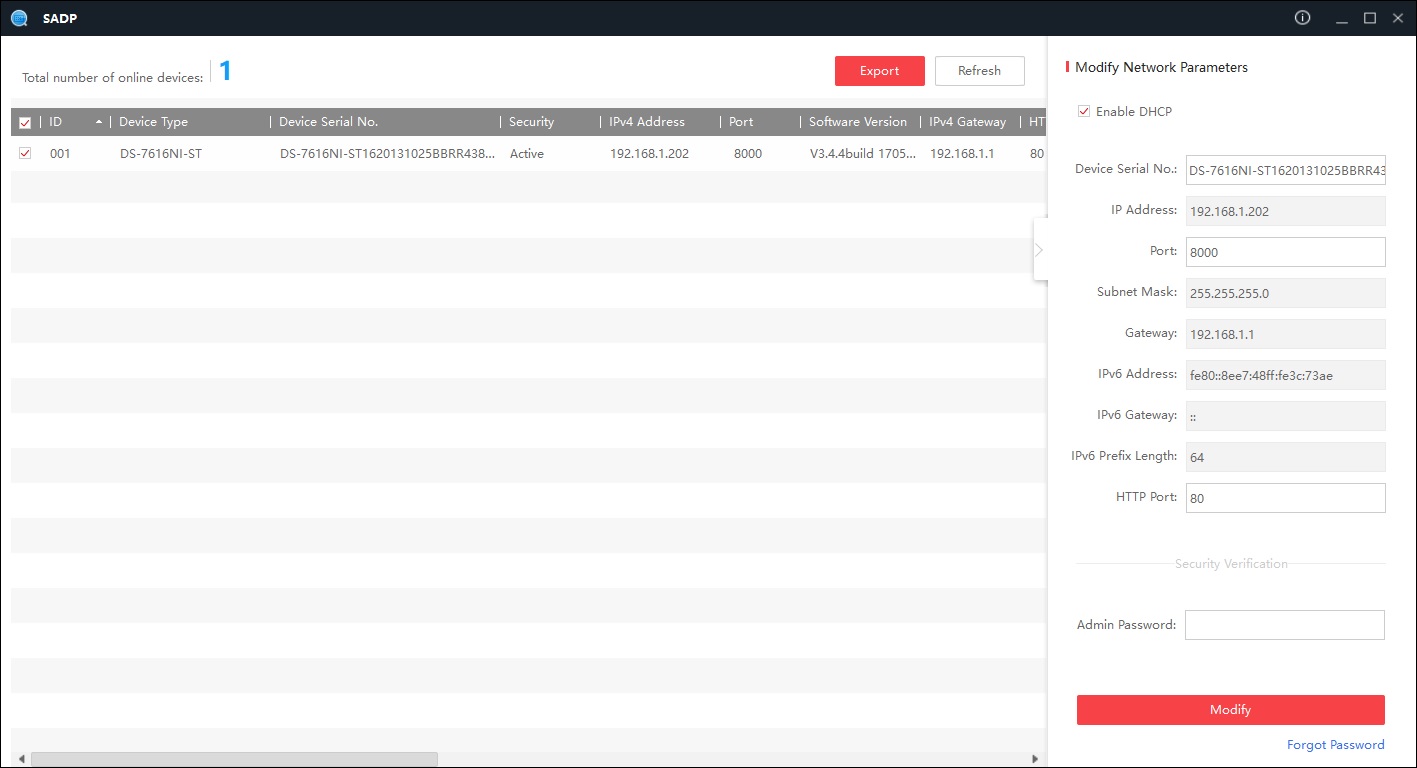
4. Seleziona il dispositivo da ripristinare (assicurati di aver selezionato 1 solo dispositivo) spuntando il riquadro a sinistra. Poi clicca su FORGOT PASSWORD (in basso a destra).
5. Comparirà la seguente finestra. Per procedere, esporta il file di richiesta cliccando su EXPORT.
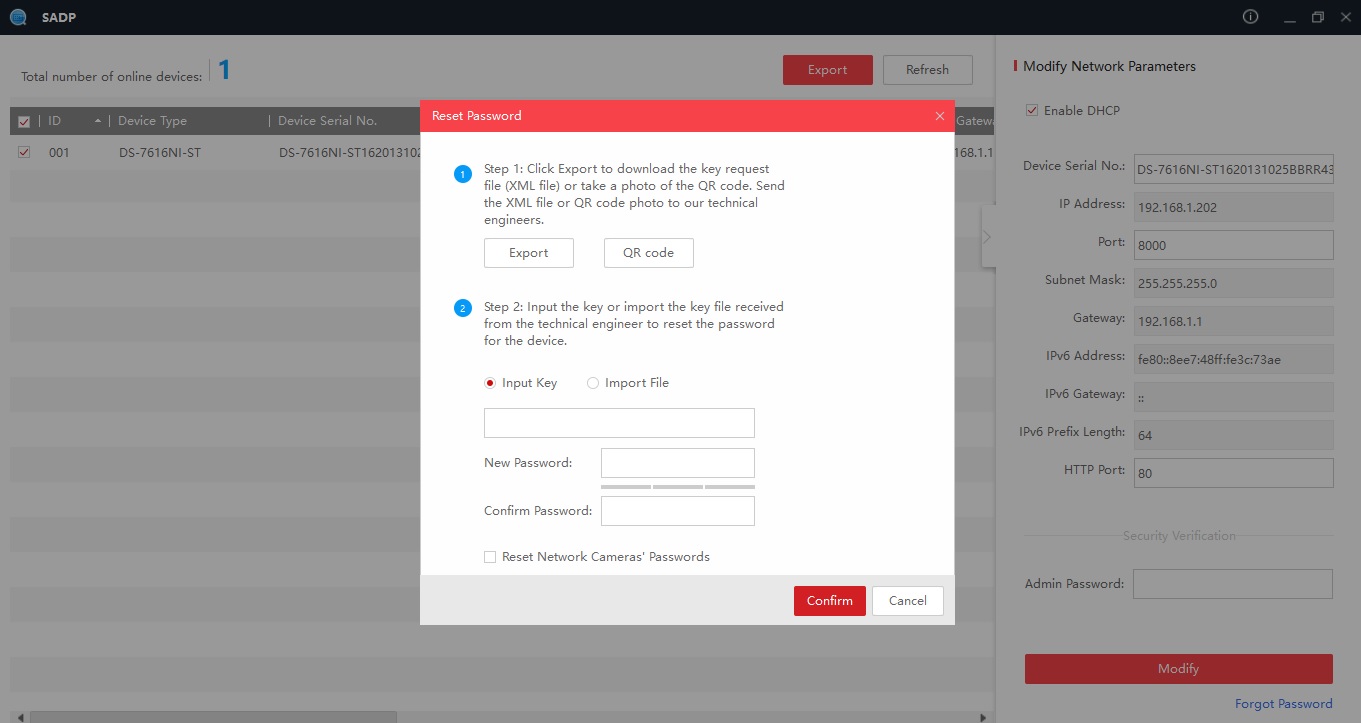
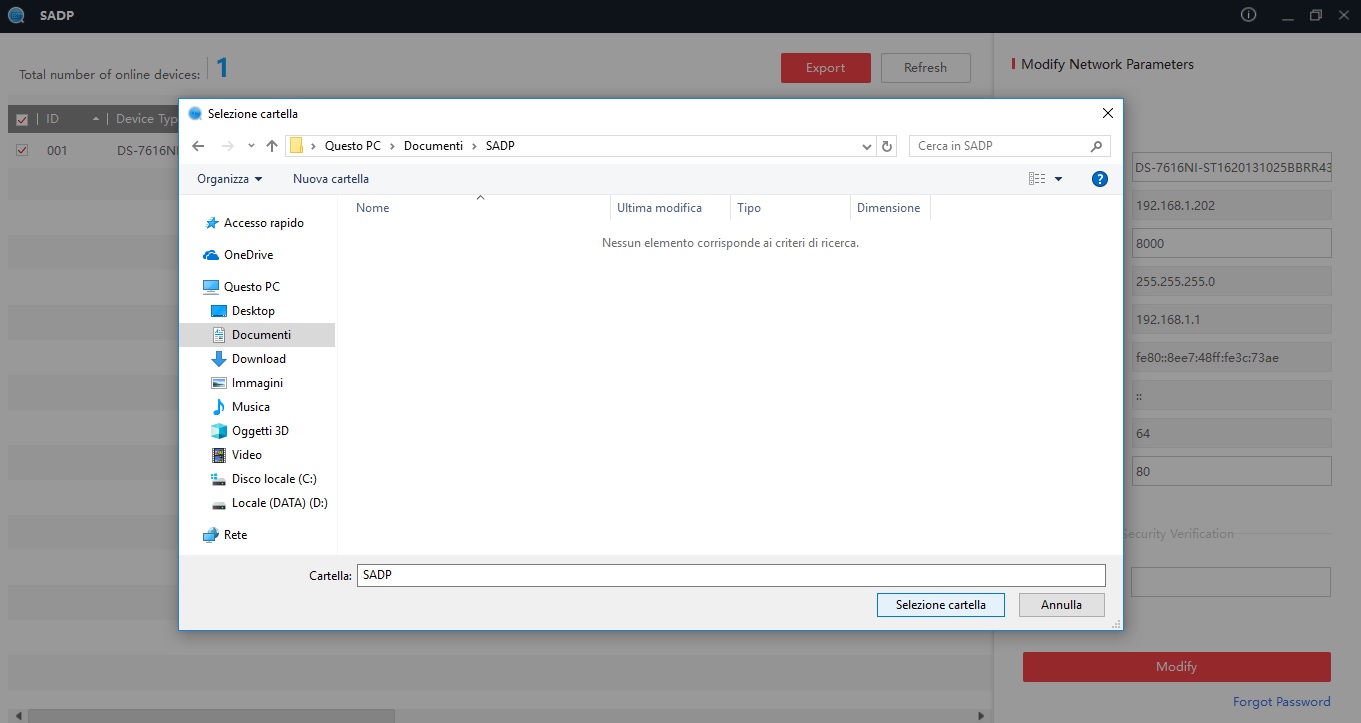
6. Seleziona una cartella dove salvare il file. Invia il file esportato per email a assistenza@commergate.it e attendi la mail di risposta (approssimativamente 10 minuti negli orari Lun–Ven 9:00–18:00).
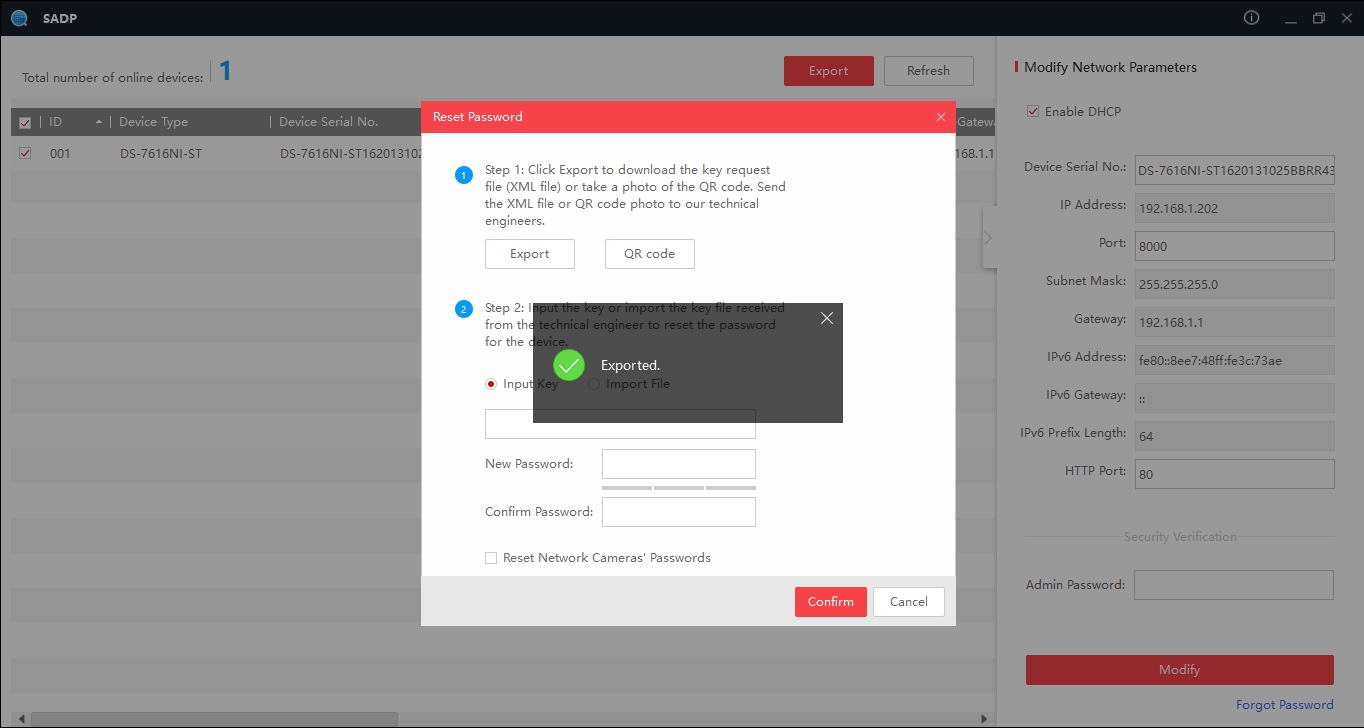
7. Importare il file ricevuto cliccando su IMPORT FILE.
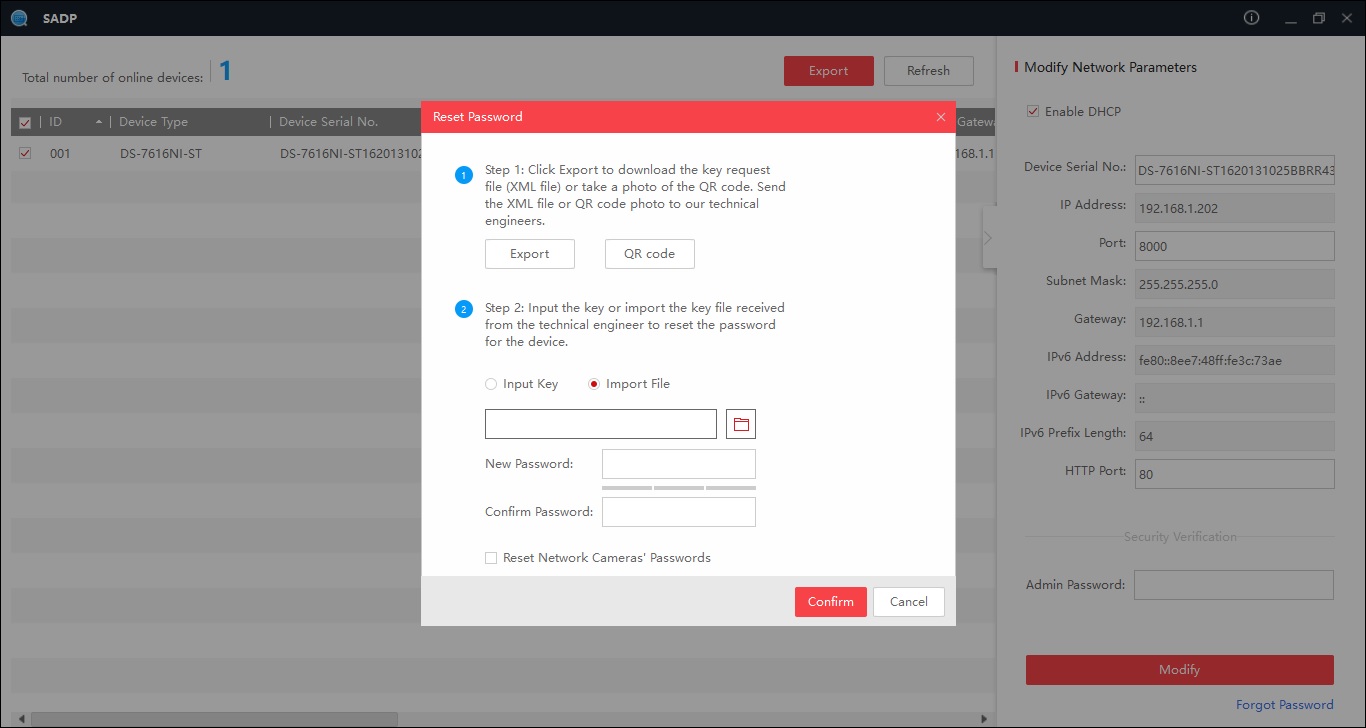
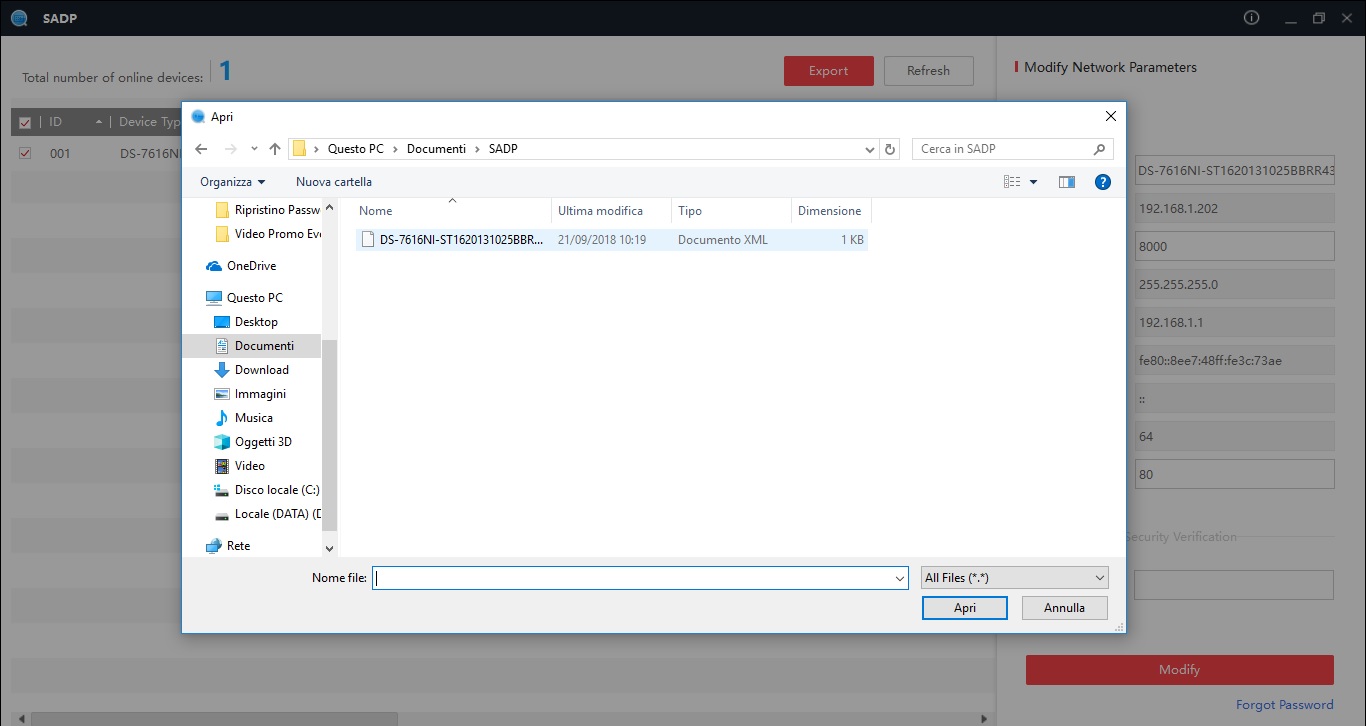
8. Inserisci una nuova password nel campo NEW PASSWORD e ripeti la password nel campo CONFIRM PASSWORD; la password deve contenere almeno 8 caratteri tra lettere e numeri. Abilita l'opzione RESET NETWORK CAMERA'S PASSWORDS, poi clicca su CONFIRM e attendi il messaggio di conferma.
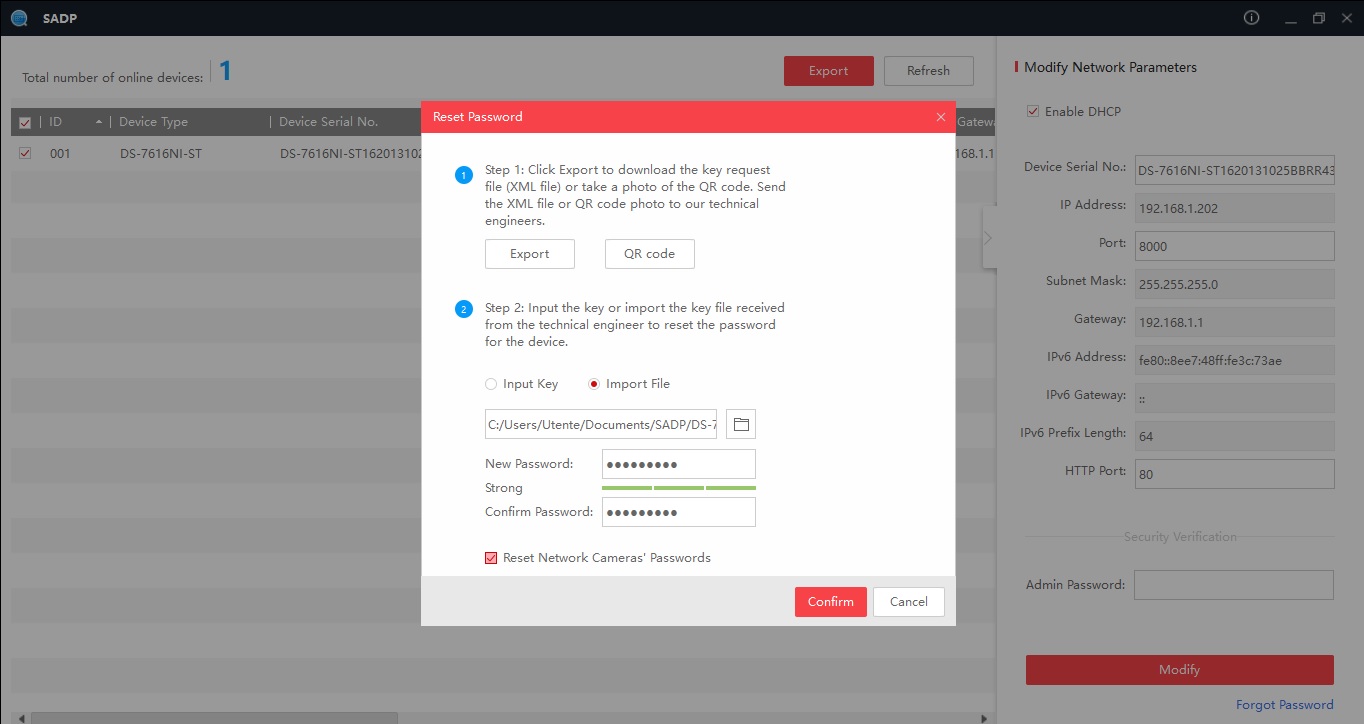
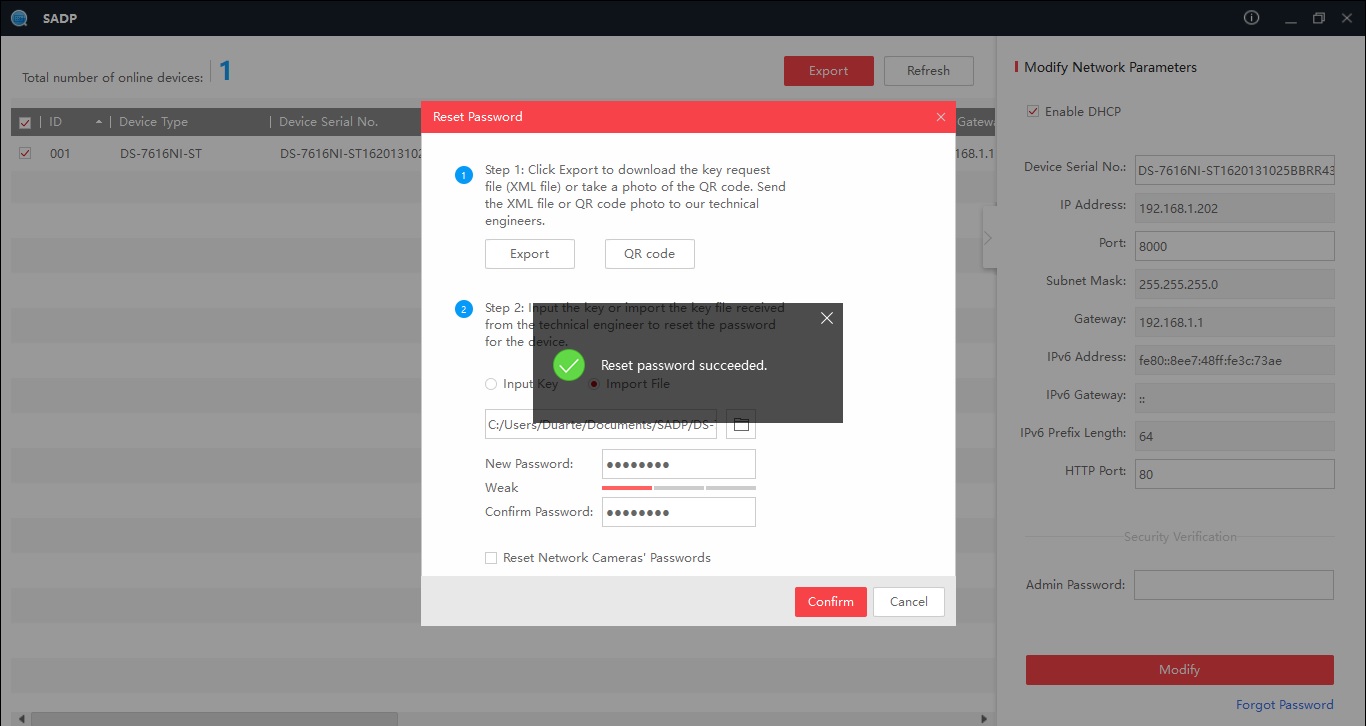
9. La nuova password è stata configurata con successo.